
En el siguiente artículo aprenderás a instalar tus impresoras de forma manual en tu computador mediante USB.
Para comenzar debes asegurarte de tener la impresora enchufada, encendida y conectada al computador mediante USB.
Paso 1: Buscar impresoras
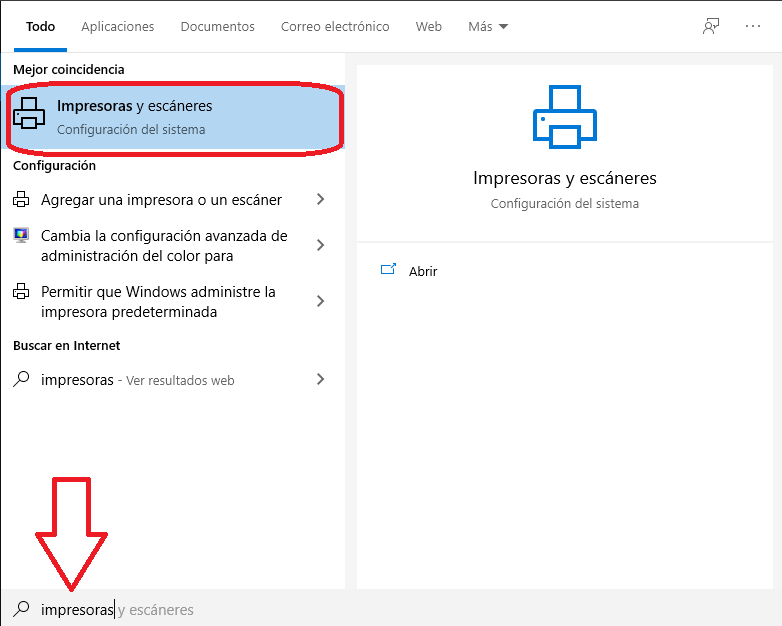
En la barra de búsqueda escribir «Impresoras» y luego hacer clic en «impresoras y escáneres» dentro de los resultados de búsqueda.
Paso 2: Agregar impresora
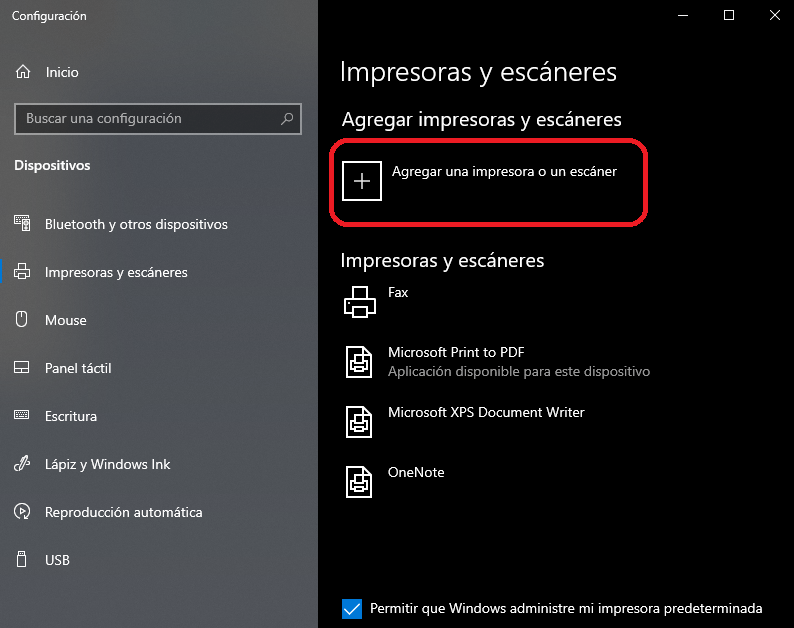
Haz clic en «Agregar una impresora o un escáner.
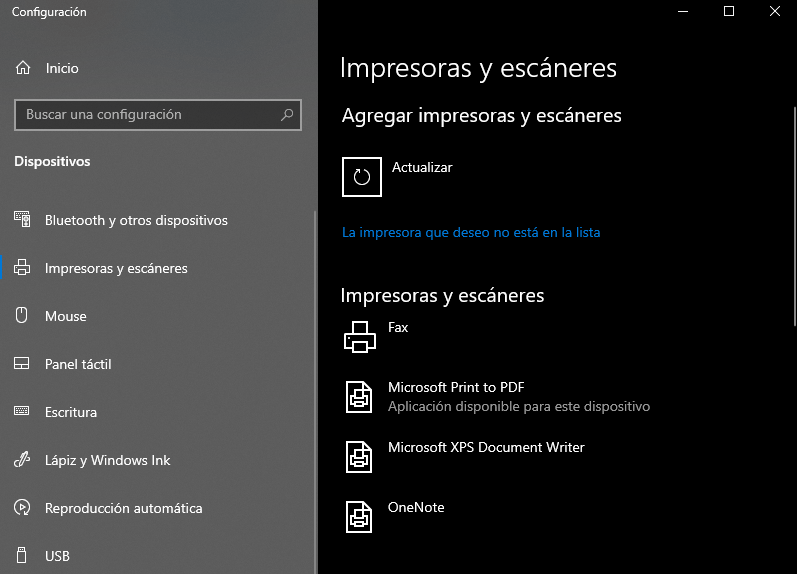
Buscará unos segundos y luego aparecerá la opción «La impresora que deseo no está en la lista», haz clic en esa opción.
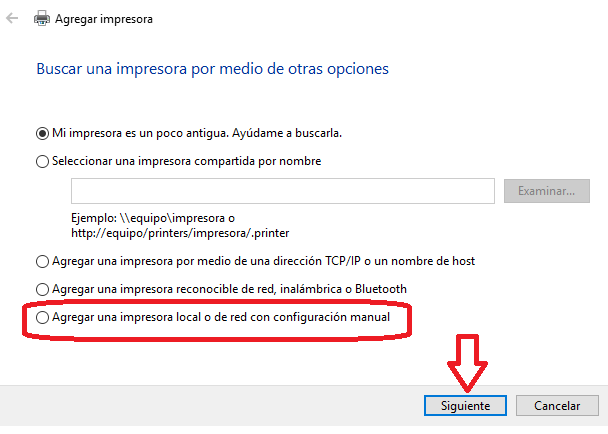
Luego, haz clic en la última opción (marcada en rojo) y haz clic en «siguiente».
Busca el puerto USB en el que está la impresora que deseas instalar y selecciónalo, luego haz clic en «siguiente».

En la izquierda selecciona «Generic» y en la derecha «Generic/Text Only» y luego haz clic en «Siguiente».

Escribe un nombre para la impresora que quieres instalar y luego haz clic en «Siguiente».

Selecciona la opción «No compartir impresora» y luego haz clic en «Siguiente».

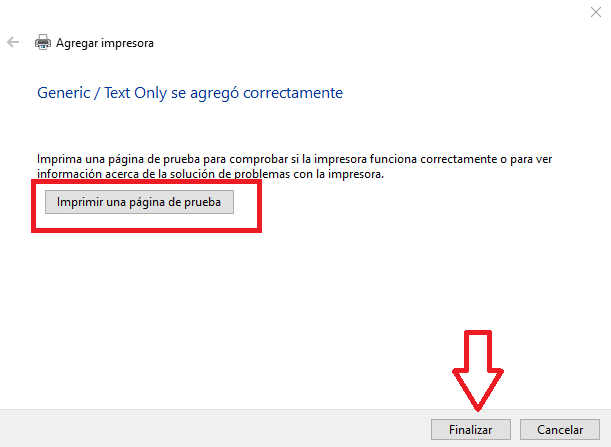
Para finalizar haz clic en «Imprimir una página de prueba», debería imprimirse en la impresora que acabas de instalar, sino imprime es porque no seleccionaste el puerto USB correcto y deberás volver atrás en los pasos.
Luego de asegurarte que la página de prueba se imprima haz clic en «Finalizar» y la impresora estará correctamente instalada.
Paso 3: Conectar impresora a Midelivery
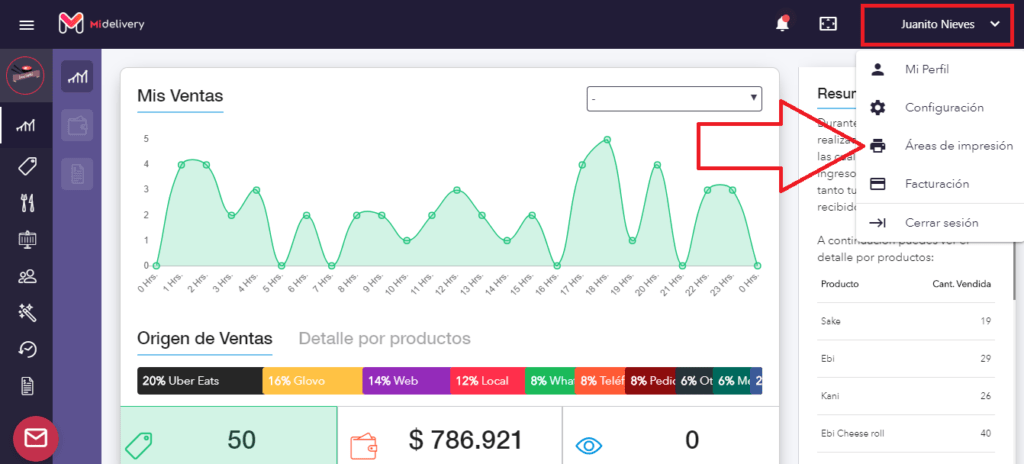
Ingresa a la sección superior derecha de la pantalla dentro de cualquier módulo y selecciona la opción «Áreas de impresión».
Haz clic en el ícono marcado en la captura.
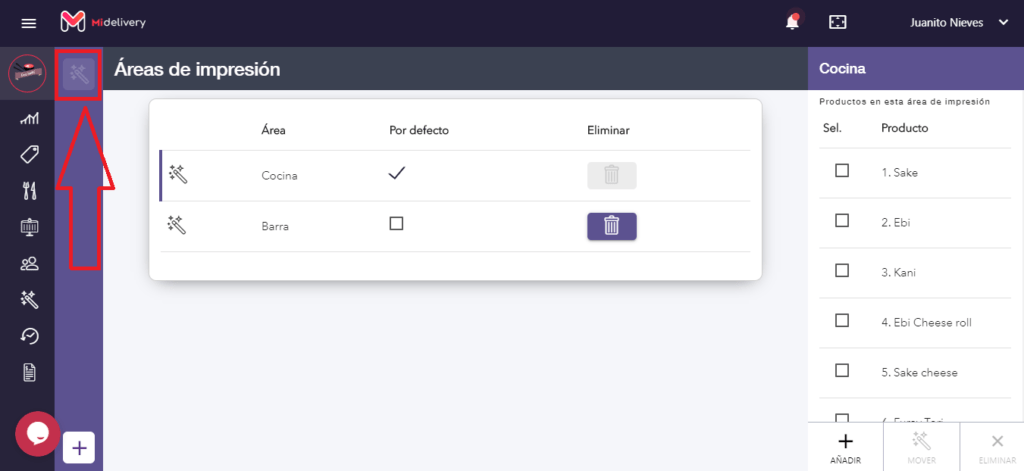
Luego, en la parte izquierda te aparecerán las impresoras que tienes instaladas en el computador y a la derecha puedes seleccionar que quieres que imprima dentro de Midelivery (comandas o precuentas). Busca la impresora que acabas de instalar y selecciona una de las opciones (comandas o precuentas) y haz clic en aceptar.