
Con el nuevo despacho defines desde dónde sales, hasta qué distancia llegas, cuánto cobras, el pedido mínimo y cuánto demora la entrega. Tus clientes escriben su dirección en la tienda online y ven al instante si llegas, el costo y el tiempo.
Guardar, probar y activar no son lo mismo:
• Guardar (pasos 2 a 4): tus cambios quedan en un borrador. Tus clientes no ven nada.
• Probar (paso 5): compruebas direcciones. No crea pedidos ni cambia tu tienda.
• Activar (paso 6): recién aquí tus clientes empiezan a usar la nueva configuración. En el panel, «activar» y «publicar» significan lo mismo.
¿Hoy usas las antiguas áreas de despacho? Lee primero ¿Vienes de las antiguas áreas de despacho? y luego sigue los mismos 6 pasos.
Ten a mano: la dirección de tu local, los días y horas en que ofreces despacho y retiro, y hasta qué distancia despachas con su tarifa, pedido mínimo y tiempo de entrega. Las capturas son de una tienda de prueba: nombres, direcciones y valores son ejemplos.
Paso 1: entra a Despacho V2
- Ingresa a tu panel en app.midelivery.cl y ve a Configuración.
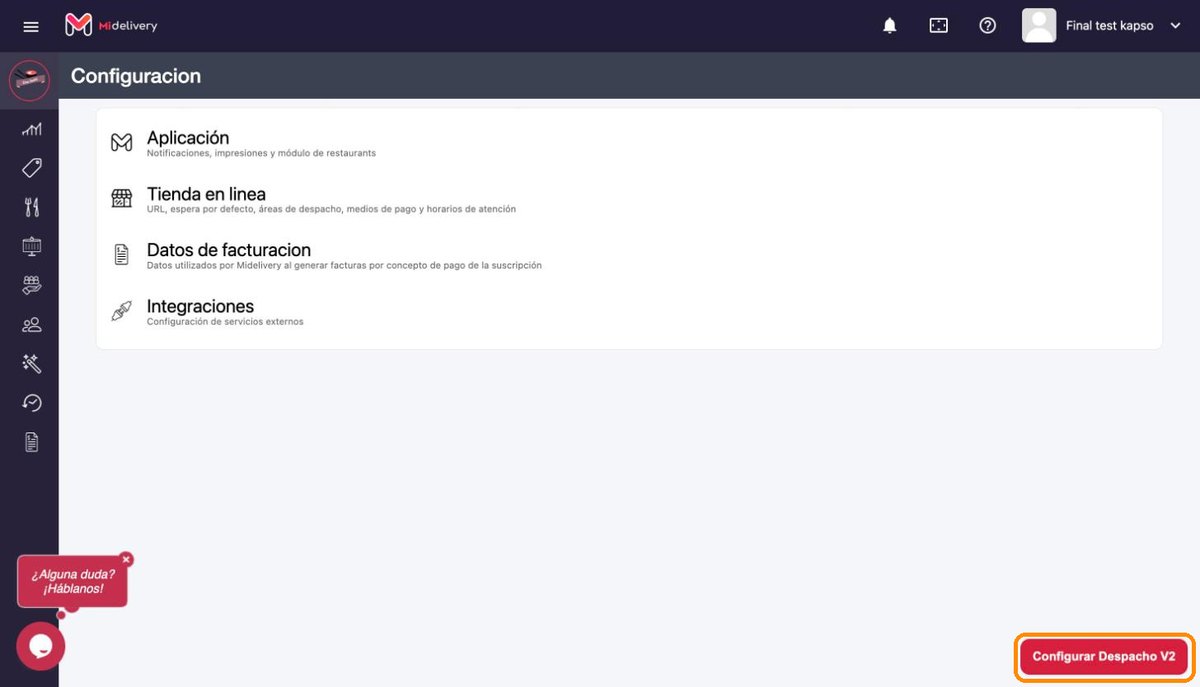
- Haz clic en el botón rojo «Configurar Despacho V2», abajo a la derecha. Si no lo ves, entra a app.midelivery.cl/admin/dispatch-v2.
- Si es tu primera vez, haz clic en «Crear borrador V2». Si tu tienda ya usa el nuevo despacho, haz clic en «Editar configuración».
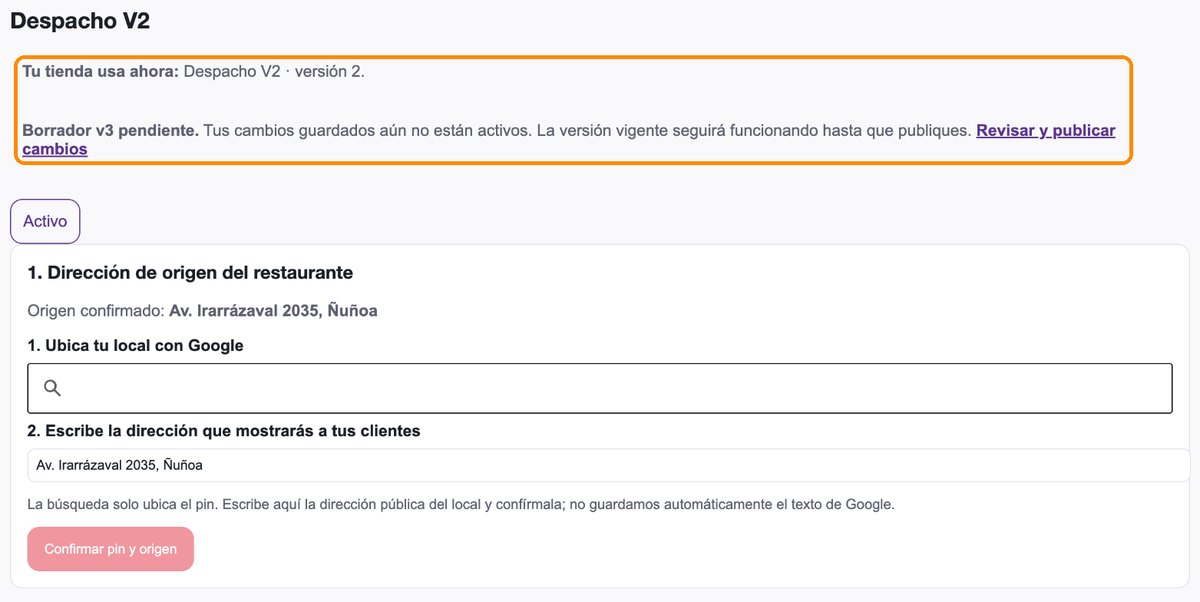
Arriba verás qué usa hoy tu tienda («Despacho anterior» o «Despacho V2 · versión…») y si tienes un «Borrador … pendiente»: son cambios guardados que tus clientes todavía no ven.
Paso 2: confirma la dirección de tu local
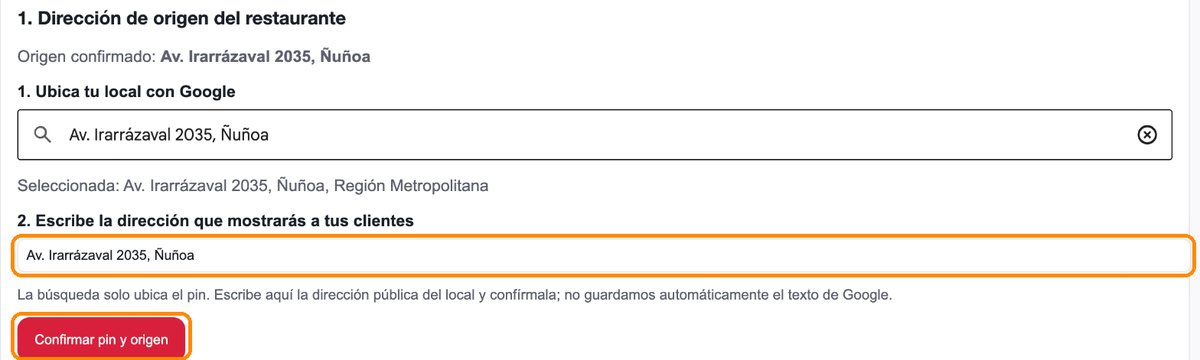
Desde esta dirección se miden las distancias. Hay dos campos:
- En «1. Ubica tu local con Google», escribe tu dirección y elige la sugerencia correcta de la lista. Debajo aparecerá «Seleccionada:».
- En «2. Escribe la dirección que mostrarás a tus clientes», escribe la dirección tal como quieres que la vean (por ejemplo, con número de local).
- Haz clic en «Confirmar pin y origen».
Paso 3: elige modalidades y horarios
Marca «Despacho a domicilio», «Retiro» o ambas, y haz clic en «Guardar modalidades».
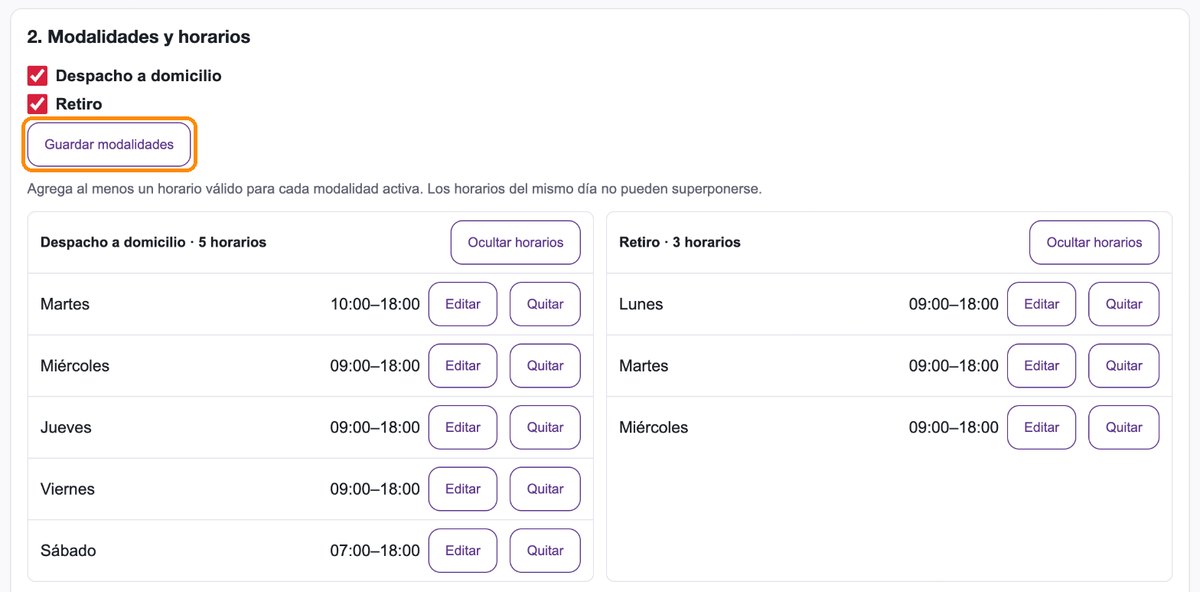
Cada modalidad marcada necesita al menos un horario. En «Agregar horarios»:
- Elige la Modalidad.
- Indica las horas en «Desde» y «Hasta».
- En «Aplicar a los días», marca todos los días con ese horario.
- Haz clic en «Guardar horarios seleccionados».
- Repite para la otra modalidad o para los días con otro horario.
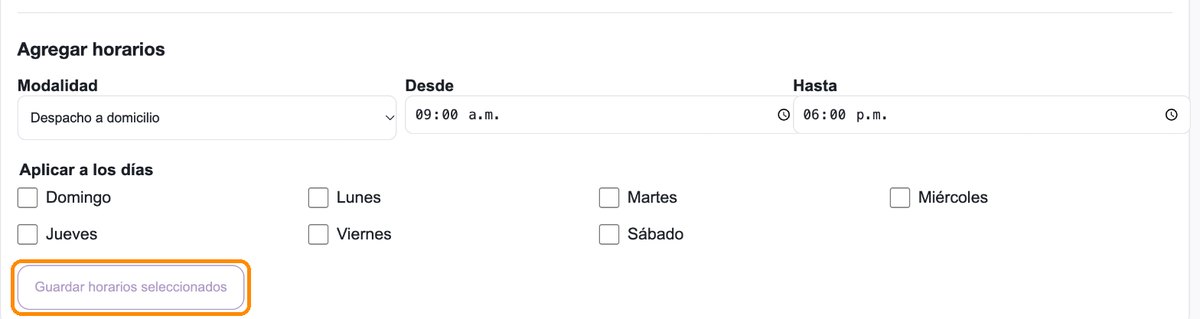
Ejemplo: despacho de lunes a viernes de 12:00 a 22:00 y retiro el sábado de 10:00 a 14:00. Un día puede tener dos horarios, por ejemplo 12:00 a 15:30 y 19:00 a 23:00, siempre que no se crucen. Para cambiar uno ya guardado, usa «Editar» en la lista, ajusta las horas y haz clic en «Guardar cambios»; para eliminarlo, usa «Quitar».
Paso 4: crea tus zonas de despacho
Una zona es un círculo alrededor de tu local, con su propia tarifa, pedido mínimo y tiempo de entrega. En «Nueva zona», completa:
- «Nombre»: por ejemplo, Cerca.
- «Radio (metros)»: distancia máxima desde tu local. 2 km = 2000.
- «Tarifa ($)»: lo que paga el cliente por el despacho. Solo números, sin puntos ni $. Ejemplo: 1500.
- «Pedido mínimo ($)»: monto mínimo en productos, sin despacho ni propina. Ejemplo: 8000.
- «Tiempo mínimo de entrega (minutos)» y «Tiempo máximo de entrega (minutos)»: por ejemplo, 25 y 40.
Deja marcada «Zona habilitada» y haz clic en «Guardar zona». Repite para cada zona.
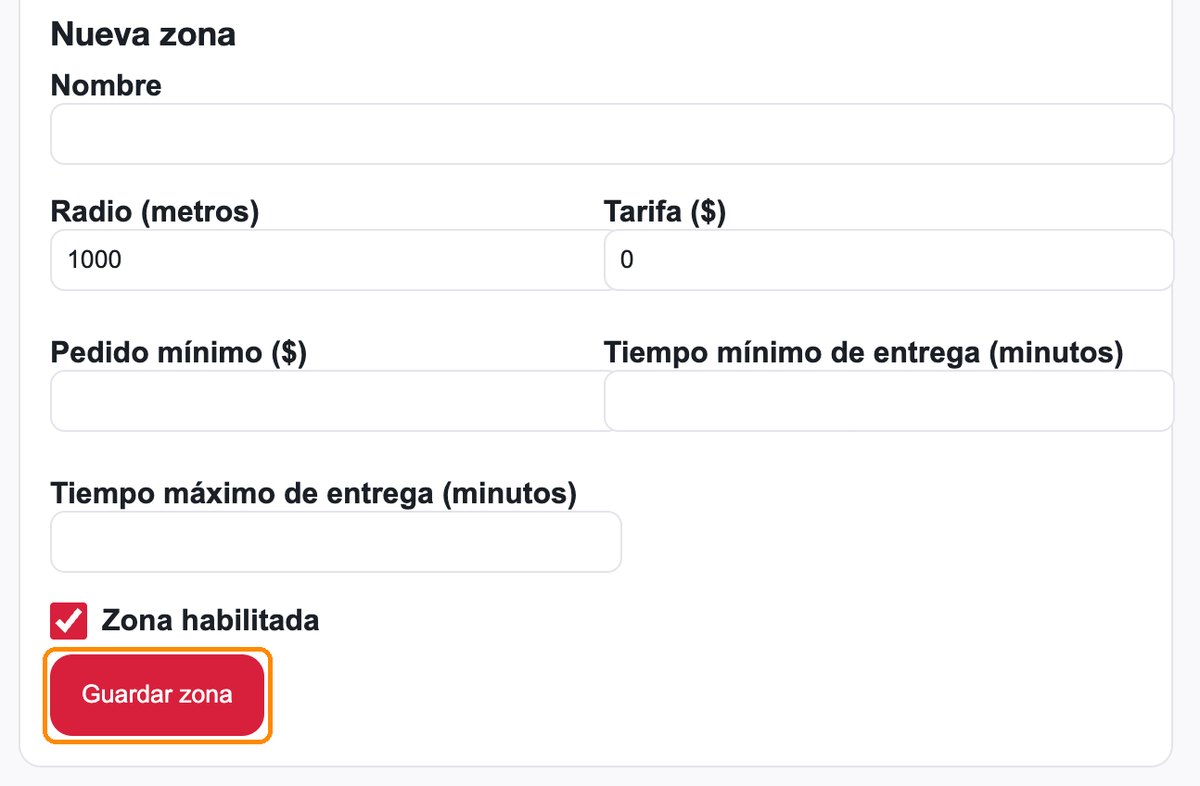
Si una dirección queda dentro de varias zonas, se aplica la más pequeña. Ejemplo: «Cerca» de 2.000 m a $1.500 y «Lejos» de 5.000 m a $2.900; un cliente a 1 km paga $1.500. Las zonas guardadas aparecen en una lista con «Editar» y «Eliminar», y en el mapa.
Paso 5: prueba direcciones
- En «Dirección de prueba en Chile», escribe una dirección y elígela de la lista.
- Haz clic en «Probar dirección».
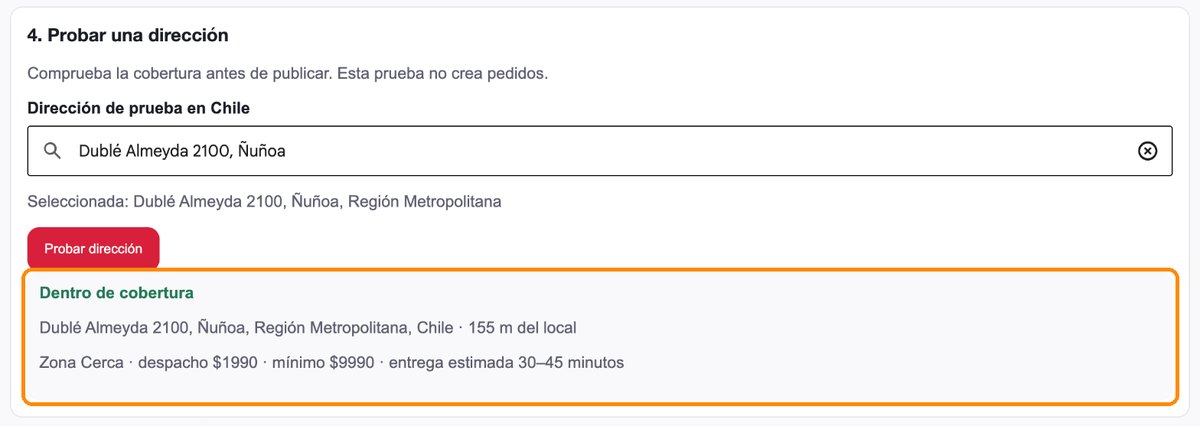
Verás «Dentro de cobertura» con la zona, tarifa, mínimo y tiempo, o «Fuera de cobertura» si ninguna zona la cubre. Prueba al menos una dirección cercana, una en el borde de tu zona más grande y una fuera. Si algo no calza, ajusta tus zonas en el paso 4.
Paso 6: activa y comprueba en tu tienda
En «5. Revisar y publicar configuración» revisa el resumen: origen, modalidades, zonas y horarios.
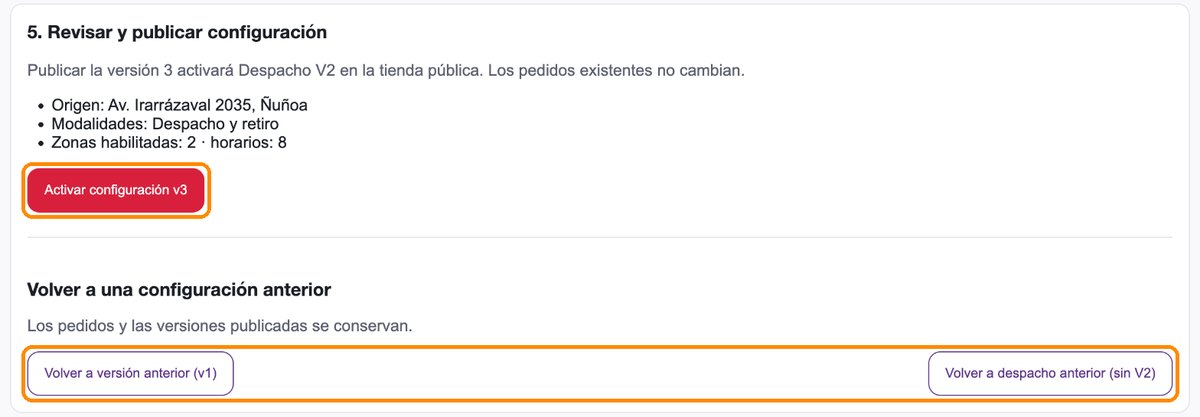
- Haz clic en «Activar configuración v…» y confirma en la ventana que aparece.
- Verás «Configuración publicada. Tu tienda ya usa Despacho V2…» y el enlace «Ver tienda online».
- En tu tienda, agrega un producto al carro y escribe una dirección en «2. Dirección y cobertura». Debes ver «Hay cobertura» con la zona, el despacho, el tiempo y el mínimo. No necesitas terminar la compra.
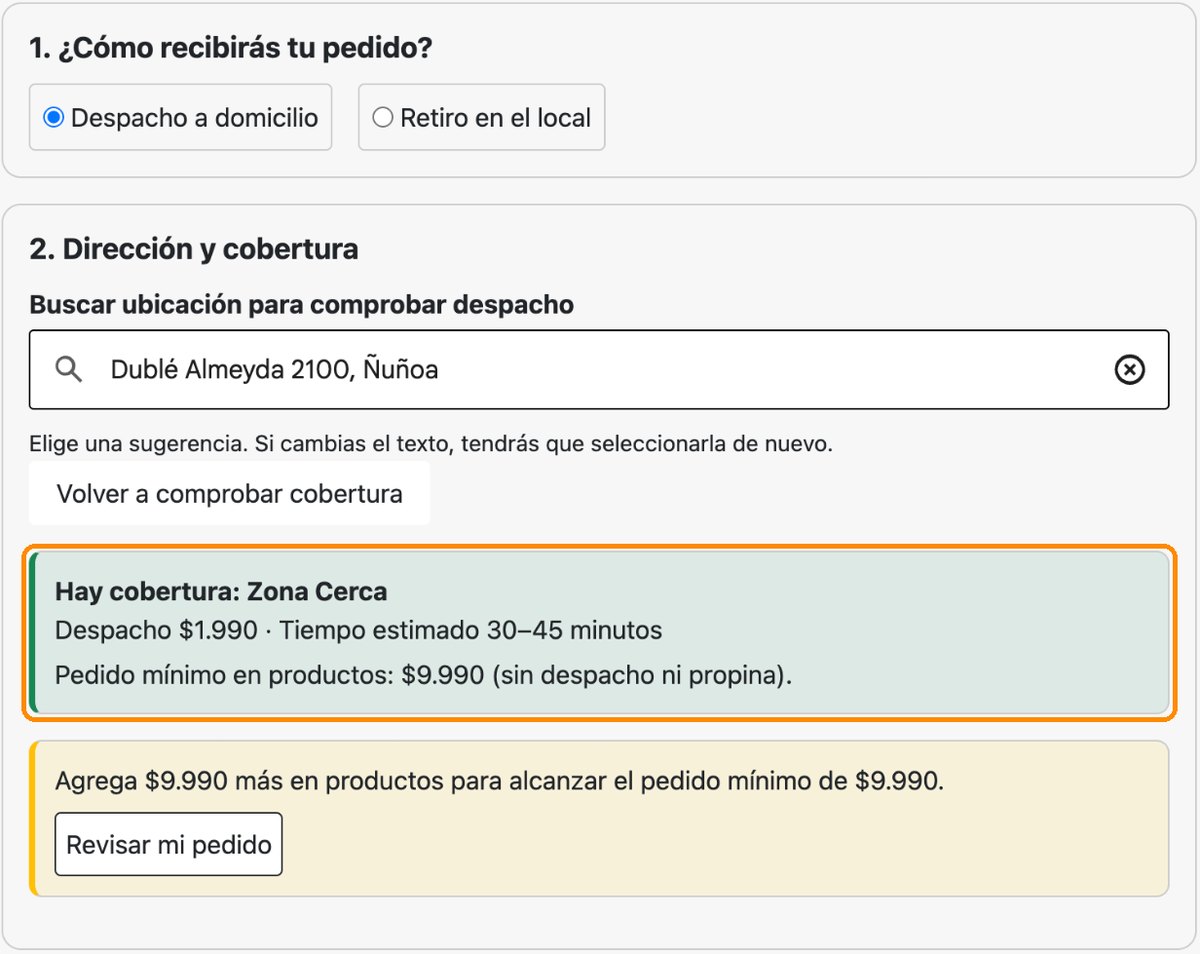
Los pedidos que ya existían no cambian. Si un cliente queda fuera de cobertura, la tienda le indica que puede elegir retiro si lo ofreces.
Cambiar algo o volver atrás
- Para cambiar algo, haz clic en «Editar configuración», ajusta lo necesario, prueba y vuelve a activar. Mientras no actives, tu tienda sigue con la versión vigente, y tus cambios quedan guardados aunque cierres la página.
- Para volver atrás, al final de la página usa «Volver a versión anterior (v…)» o «Volver a despacho anterior (sin V2)». Ambos piden confirmación y conservan tus pedidos y versiones.
¿Vienes de las antiguas áreas de despacho?
- Tu configuración actual sigue funcionando mientras preparas la nueva. Arriba verás «Tu tienda sigue usando el despacho anterior».
- Tus áreas no se convierten automáticamente: el nuevo despacho usa radios en metros. Crea tus zonas en el paso 4.
- Prueba direcciones de tus clientes habituales (paso 5) antes de activar.
- Solo al activar cambia tu tienda. Tus pedidos anteriores se conservan.
- Si necesitas volver, usa «Volver a despacho anterior (sin V2)». Las áreas de despacho anteriores siguen disponibles.
Preguntas frecuentes y problemas comunes
Hice cambios y mis clientes no los ven
Están en un borrador. Ve al paso 6 y haz clic en «Activar configuración v…».
No puedo activar la configuración
Tu borrador no se pierde. Revisa: que el resumen no diga «Origen: Pendiente de confirmar» (paso 2), que cada modalidad tenga al menos un horario (paso 3) y que tengas al menos una zona con «Zona habilitada» si ofreces despacho (paso 4). Lee el mensaje en rojo: indica qué falta.
Aparece «La publicación aún no está habilitada para esta tienda»
Tu configuración está guardada, pero la activación no está habilitada para tu tienda. Escríbenos con el nombre de tu tienda y lo revisamos.
«Confirmar pin y origen» o «Probar dirección» no se puede presionar
Debes elegir una sugerencia de la lista, no solo escribir la dirección. Para probar direcciones, primero confirma el origen (paso 2).
Aparece «Este horario se superpone con otro del mismo día»
Ese día ya tiene un horario que se cruza. Ajusta las horas o edita el horario existente.
Aparece «La hora de término debe ser posterior a la hora de inicio»
La hora «Hasta» debe ser posterior a «Desde» el mismo día.
Una dirección cercana sale fuera de cobertura o cobra otra tarifa
Revisa el radio de tus zonas y que estén habilitadas. Recuerda que se aplica la zona más pequeña que cubre la dirección.
¿Qué diferencia hay entre horarios de despacho, tiempo de entrega y horarios de atención?
Los horarios del paso 3 indican cuándo ofreces despacho y retiro. El tiempo de entrega (paso 4) son los minutos que tarda un pedido en llegar. Los horarios de atención de tu tienda en línea se configuran en otra sección (Configuración, Tienda en línea); si los usas, revisa que coincidan.
¿El pedido mínimo incluye el despacho?
No. Solo cuenta los productos, sin despacho ni propina.
¿Puedo ofrecer solo retiro?
Sí. Marca solo «Retiro» en el paso 3 y agrega sus horarios.
Activé algo por error
Usa «Volver a versión anterior» o «Volver a despacho anterior (sin V2)». Tus pedidos se conservan.
Dónde pedir ayuda
Escríbenos por el chat de tu panel («¿Alguna duda? ¡Háblanos!») o a soporte@midelivery.cl. Indica el nombre de tu tienda, en qué paso estabas y qué mensaje viste. Si puedes, adjunta una captura.